آموزش:نصب مامبو روی لوکال: تفاوت بین نسخهها
از دانشنامه جوملا فارسی - مامبو فارسی
Mambolearn (بحث | مشارکتها) (←نصب مامبو روي لوکال) |
|||
| (۷ نسخهٔ میانی ویرایش شده توسط ۱ کاربر نشان داده نشده) | |||
| سطر ۱: | سطر ۱: | ||
==مقدمات آموزش== | ==مقدمات آموزش== | ||
| − | ابتدا | + | ابتدا آخرین ورژن [[مامبو]] فارسی را از [http://www.mambo-digg.com/fa/download/core این پیوند] دانلود کنید . |
| − | به منظور | + | به منظور شبیه سازی سرور روی [[رایانه]] شخصیتان [[نرم افزار]] [[appserv]] را از سایت مربوطه دریافت کنید. (لینک فایل دریافتی این [[نرم افزار]] در مقاله [[appserv]] موجود است.) |
| − | ==نصب مامبو | + | ==نصب مامبو روی لوکال== |
| + | #نرم افزار [[appserv]] را روی کامپیوتر شخصیتان نصب کنید. ( مراحل نصب نرمافزار در صفحه مربوطه ([[appserv]]) موجود میباشد) | ||
| + | #فایل مامبو فارسی را در این مسیر کپی کنید : AppServ\www\mambo نکته :(نام پوشه mambo برای مثال نامگذاری شده و ملزم به استفاده از این نام نیستید) | ||
| + | #فایل مامبو را از حالت فشرده خارج کنید . (با استفاده از نرم افزار [[WINZIP]] و یا [[WINRAR]]) | ||
| + | #در مرور گر خود مسیر بانک اطلاعاتی را وارد کنید .که معمولا به صورت زیر است : <nowiki>http://localhost/phpmyadmin</nowiki> | ||
| + | #در قسمتی که نوشته شده (ساخت پایگاه داده جدید) نام بانک اطلاعاتی مورد نظر خود را وارد کنید . مثال : mambo[[تصویر:Installation8.png|600px]] | ||
| + | #روی دکمه ساختن کلیک کنید . | ||
| + | #در این مرحله بانک اطلاعاتی شما ساخته شده است . | ||
| + | '''از این پس نصب مامبو 4 قسمت میشود:'''بررسی قبل از نصب - اجازه نامه - مرحله 1 - مرحله 2 - مرحله 3 - مرحله 4 | ||
| + | #در مرورگر خود مسیر پوشه نصب مامبو را وارد کنید : <nowiki>http://localhost/mambo</nowiki> | ||
| + | #در این صفحه از منوی ( Installation language ) زبان فارسی (persian) را انتخاب کنید .[[تصویر:Installation.png|700px]] [[تصویر:language.gif]] | ||
| + | #دقت کنید که همه پوشه ها قابل ویرایش باشد . و روی دکمه (بعد) بالای صفحه کلیک کنید . (بررسی قبل از نصب) [[تصویر:installation2.png|600px]] | ||
| + | #در این مرحله ، زیر صفحه تیک کنار (من [[قانون GNU/GPL]] را تایید میكنم و به آن پایبند هستم ) را فعال کنید. و روی دکمه بعد کلیک کنید .(اجازه نامه) [[تصویر:installation3.gif|600px]] | ||
| + | #در صفحه فیلدها را باید با توجه به تنظیمات سرورتان پر کنید . (مرحله1) | ||
| + | ##نام هاست : معمولا نام هاست را در این مرحله (localhost) تایپ میشود. | ||
| + | ##[[نام کاربری]] [[MySQL]] : در هنگام نصب برنامه شبیه ساز سرور اگر شما نام کاربری وارد کرده باشید از همان میتوان در اینجا استفاده کرد . در غیر اینصورت می توانید از کلمه (root) استفاده کنید . | ||
| + | ##[[کلمه عبور]] [[MySQL]] : اگر هنگام نصب برنامه شبیه ساز سرور شما پسوردی وارد کرده باشید همان پسورد را در این محل تایپ کنید و در غیر اینصورت جای آن را خالی بگذارید. | ||
| + | ##تکرار کلمه عبور [[MySQL]] : در صورت وارد کردن کلمه عبور در فیلد بالا ، آن را دوباره تایپ کنید . | ||
| + | ##نام [[بانک اطلاعاتی]] [[MySQL]] : نام [[بانک اطلاعاتی]] که در مرحله 4 و 5 ایجاد کرده اید را در این محل وارد کنید.[[تصویر:installation3-3.png|600px]] | ||
| + | #روی دکمه بعد کلیک نمایید. | ||
| + | #پیغامی ظاهر میشود (آیا مطمئن هستید که اطلاعات وارد شده صحیح است ؟ مامبو با استفاده از تنظیمات وارد شده در بانک اطلاعاتی خود مستقر خواهد شد) اگر موافقید و صحت اطلاعات خود را تایید میکنید روی دکمه (ok) کلیک کنید. [[تصویر:installation4.png]] | ||
| + | #در صفحه باز شده نام سایت خود را در فیلد مربوطه وارد کنید .(مرحله2) [[تصویر:installation5.png|600px]] | ||
| + | #این صفحه مربوط به (تنظیمات آدرس وب، مسیر، [[کلمه عبور]] و [[پست الکترونیکی]] مدیر و [[سطح دسترسی]] فایل/پوشهها) می باشد.(مرحله3) | ||
| + | ##آدرس [[URL]] : نیازی به تغییر توسط شما نیست. | ||
| + | ##مسیر بر روی وب : نیازی به تغییر توسط شما نیست. | ||
| + | ##[[پست الکترونیک]] شما : در این محل ایمیل خود را وارد کنید (مثال : <nowiki>me@mambo learn.com</nowiki> ) | ||
| + | ##[[کلمه عبور]] مدیر : کلمه عبور خود را جهت ورود به بخش مدیریت مامبو وارد کنید. [[تصویر:installation6.png|750px]] روی دکمه (بعد) کلیک کنید . | ||
| + | ##تبریک می گوییم! نصب مامبو به پایان رسید (مرحله 4 ) در این صفحه فرمی اختیاری جهت پشتیبانی بهتر شما وجود دارد ، در صورت تمایل فرم را تکمیل کرده و تایید کنید .[[تصویر:installation7.png|750px]] نکته : به پیغامهای ظاهر شده در این صفحه توجه نمایید : | ||
| + | ###a: لطفا به یاد داشته باشید که پوشه INSTALLATION را حذف نمایید. | ||
| + | ###b: جزئیات ورود به بخش مدیریت(به طور مثال) : | ||
| + | ####نام کاربری : admin | ||
| + | ####کلمه عبور : nMqOQkCI | ||
| − | + | {{معرفی پشتیبانی}} | |
| − | + | {{کپی رایت}} | |
| − | + | [[رده:شروع با مامبو]] | |
| − | + | ||
| − | + | ||
| − | + | ||
| − | + | ||
| − | + | ||
| − | + | ||
| − | + | ||
| − | + | ||
| − | + | ||
| − | + | ||
| − | + | ||
| − | + | ||
| − | + | ||
| − | + | ||
| − | + | ||
| − | + | ||
| − | + | ||
| − | + | ||
| − | + | ||
| − | + | ||
| − | + | ||
| − | + | ||
| − | + | ||
| − | + | ||
| − | + | ||
| − | + | ||
| − | + | ||
| − | + | ||
| − | + | ||
| − | + | ||
| − | + | ||
| − | + | ||
| − | + | ||
| − | + | ||
| − | + | ||
| − | + | ||
| − | + | ||
| − | + | ||
| − | + | ||
| − | + | ||
| − | + | ||
| − | + | ||
| − | + | ||
| − | + | ||
| − | + | ||
| − | + | ||
| − | + | ||
| − | + | ||
| − | + | ||
| − | + | ||
| − | + | ||
| − | + | ||
| − | + | ||
| − | + | ||
| − | + | ||
| − | + | ||
| − | + | ||
| − | + | ||
| − | + | ||
| − | + | ||
| − | + | ||
| − | + | ||
| − | + | ||
| − | + | ||
| − | + | ||
| − | + | ||
| − | + | ||
| − | + | ||
| − | + | ||
| − | + | ||
| − | + | ||
| − | + | ||
| − | + | ||
| − | + | ||
| − | + | ||
| − | + | ||
| − | + | ||
| − | + | ||
| − | + | ||
| − | + | ||
| − | + | ||
| − | + | ||
| − | + | ||
| − | + | ||
| − | + | ||
| − | + | ||
| − | + | ||
| − | + | ||
| − | + | ||
| − | + | ||
| − | + | ||
| − | + | ||
| − | + | ||
| − | + | ||
| − | + | ||
| − | + | ||
| − | + | ||
| − | + | ||
| − | + | ||
| − | + | ||
| − | + | ||
نسخهٔ کنونی تا ۱۲ آوریل ۲۰۱۱، ساعت ۰۹:۵۲
مقدمات آموزش
ابتدا آخرین ورژن مامبو فارسی را از این پیوند دانلود کنید .
به منظور شبیه سازی سرور روی رایانه شخصیتان نرم افزار appserv را از سایت مربوطه دریافت کنید. (لینک فایل دریافتی این نرم افزار در مقاله appserv موجود است.)
نصب مامبو روی لوکال
- نرم افزار appserv را روی کامپیوتر شخصیتان نصب کنید. ( مراحل نصب نرمافزار در صفحه مربوطه (appserv) موجود میباشد)
- فایل مامبو فارسی را در این مسیر کپی کنید : AppServ\www\mambo نکته :(نام پوشه mambo برای مثال نامگذاری شده و ملزم به استفاده از این نام نیستید)
- فایل مامبو را از حالت فشرده خارج کنید . (با استفاده از نرم افزار WINZIP و یا WINRAR)
- در مرور گر خود مسیر بانک اطلاعاتی را وارد کنید .که معمولا به صورت زیر است : http://localhost/phpmyadmin
- در قسمتی که نوشته شده (ساخت پایگاه داده جدید) نام بانک اطلاعاتی مورد نظر خود را وارد کنید . مثال : mambo

- روی دکمه ساختن کلیک کنید .
- در این مرحله بانک اطلاعاتی شما ساخته شده است .

از این پس نصب مامبو 4 قسمت میشود:بررسی قبل از نصب - اجازه نامه - مرحله 1 - مرحله 2 - مرحله 3 - مرحله 4
- در مرورگر خود مسیر پوشه نصب مامبو را وارد کنید : http://localhost/mambo
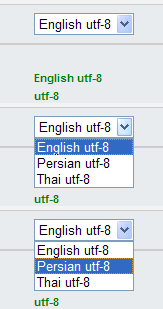
- در این صفحه از منوی ( Installation language ) زبان فارسی (persian) را انتخاب کنید .

- دقت کنید که همه پوشه ها قابل ویرایش باشد . و روی دکمه (بعد) بالای صفحه کلیک کنید . (بررسی قبل از نصب)

- در این مرحله ، زیر صفحه تیک کنار (من قانون GNU/GPL را تایید میكنم و به آن پایبند هستم ) را فعال کنید. و روی دکمه بعد کلیک کنید .(اجازه نامه)

- در صفحه فیلدها را باید با توجه به تنظیمات سرورتان پر کنید . (مرحله1)
- نام هاست : معمولا نام هاست را در این مرحله (localhost) تایپ میشود.
- نام کاربری MySQL : در هنگام نصب برنامه شبیه ساز سرور اگر شما نام کاربری وارد کرده باشید از همان میتوان در اینجا استفاده کرد . در غیر اینصورت می توانید از کلمه (root) استفاده کنید .
- کلمه عبور MySQL : اگر هنگام نصب برنامه شبیه ساز سرور شما پسوردی وارد کرده باشید همان پسورد را در این محل تایپ کنید و در غیر اینصورت جای آن را خالی بگذارید.
- تکرار کلمه عبور MySQL : در صورت وارد کردن کلمه عبور در فیلد بالا ، آن را دوباره تایپ کنید .
- نام بانک اطلاعاتی MySQL : نام بانک اطلاعاتی که در مرحله 4 و 5 ایجاد کرده اید را در این محل وارد کنید.

- روی دکمه بعد کلیک نمایید.
- پیغامی ظاهر میشود (آیا مطمئن هستید که اطلاعات وارد شده صحیح است ؟ مامبو با استفاده از تنظیمات وارد شده در بانک اطلاعاتی خود مستقر خواهد شد) اگر موافقید و صحت اطلاعات خود را تایید میکنید روی دکمه (ok) کلیک کنید.

- در صفحه باز شده نام سایت خود را در فیلد مربوطه وارد کنید .(مرحله2)

- این صفحه مربوط به (تنظیمات آدرس وب، مسیر، کلمه عبور و پست الکترونیکی مدیر و سطح دسترسی فایل/پوشهها) می باشد.(مرحله3)
- آدرس URL : نیازی به تغییر توسط شما نیست.
- مسیر بر روی وب : نیازی به تغییر توسط شما نیست.
- پست الکترونیک شما : در این محل ایمیل خود را وارد کنید (مثال : me@mambo learn.com )
- کلمه عبور مدیر : کلمه عبور خود را جهت ورود به بخش مدیریت مامبو وارد کنید.
 روی دکمه (بعد) کلیک کنید .
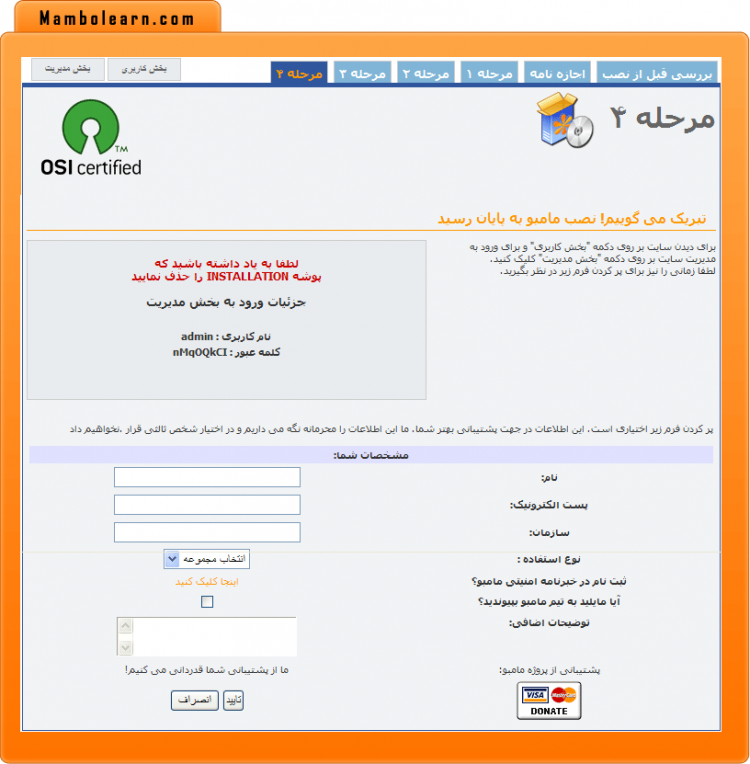
 - تبریک می گوییم! نصب مامبو به پایان رسید (مرحله 4 ) در این صفحه فرمی اختیاری جهت پشتیبانی بهتر شما وجود دارد ، در صورت تمایل فرم را تکمیل کرده و تایید کنید .
 نکته : به پیغامهای ظاهر شده در این صفحه توجه نمایید :
- a: لطفا به یاد داشته باشید که پوشه INSTALLATION را حذف نمایید.
- b: جزئیات ورود به بخش مدیریت(به طور مثال) :
- نام کاربری : admin
- کلمه عبور : nMqOQkCI


 استفاده از مطالب دانشنامه جوملا فارسی - مامبو فارسی با ذکر منبع ( دانشنامه جوملا فارسی ) و لینک مستقیم به http://docs.joomlafarsi.com بلامانع است. استفاده از مطالب دانشنامه جوملا فارسی - مامبو فارسی با ذکر منبع ( دانشنامه جوملا فارسی ) و لینک مستقیم به http://docs.joomlafarsi.com بلامانع است.
|
