آموزش تغییر پسورد admin از طریق دیتابیس: تفاوت بین نسخهها
| سطر ۲۹: | سطر ۲۹: | ||
هم اکنون پسورد شما به 12345 تغییر یافته و شما میتوانید به راحتی وارد مدیریت سایت شوید | هم اکنون پسورد شما به 12345 تغییر یافته و شما میتوانید به راحتی وارد مدیریت سایت شوید | ||
| − | |||
| − | + | {{کپی رایت}} | |
| + | |||
| + | [[رده:اطلاعات عمومی]] | ||
--[[کاربر:Hamidy|Hamidy]] ۶ مارس ۲۰۱۰، ساعت ۱۸:۴۴ (UTC) | --[[کاربر:Hamidy|Hamidy]] ۶ مارس ۲۰۱۰، ساعت ۱۸:۴۴ (UTC) | ||
نسخهٔ ۶ مارس ۲۰۱۰، ساعت ۱۹:۰۸
شاید تا به حال این اتفاق برای شما افتاده باشد که پسورد(رمز عبور) مدیریت سایت را فراموش کرده باشید و از طریق درخواست پسورد جدید هم به نتیجه ای نرسیده باشید ، با خواندن این آموزش کوتاه به راحتی میتوانید پسورد مدیریت سایت را تغییر داده و وارد سایت شوید :
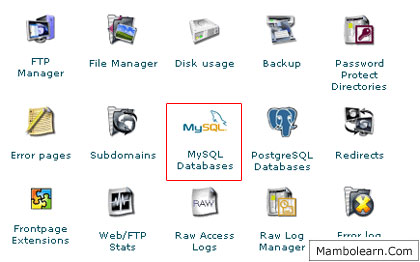

ابتدا وارد سی پنل سایت شده و همانند تصویر بالا وارد قسمت دیتابیس شوید


بعد از ورود به قسمت دیتابیس همانند تصویر، بر روی PHPMyAdmin کلیک کنید
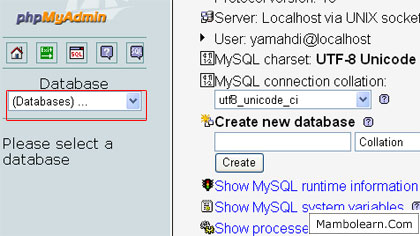

حالا در صفحه باز شده ابتدا دیتابیس سایت خود را انتخاب کنید


پس از باز شدن دیتابیس مامبو همانند تصویر بالا بر روی آیکون (Browse) تیبل mos_users کلیک کنید
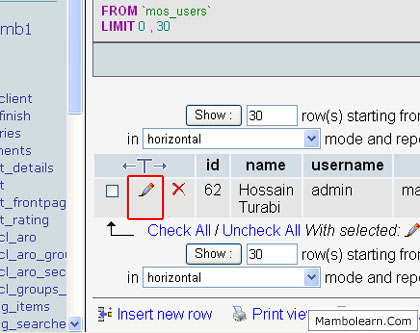

هم اکنون در صفحه باز شده بر روی آیکون (Edit) کاربر admin کلیک کنید (تصویر بالا)
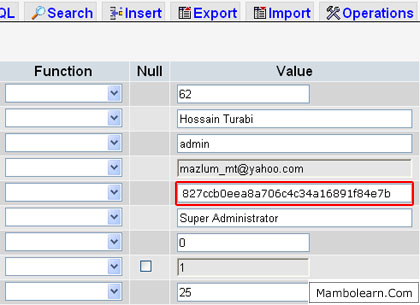

حالا در صفحه باز شده (همانند تصویر بالا) کد موجود در قسمت پسورد را حذف کرده و کد زیر را به جای آن وارد کنید و بر روی گزینه Go کلیک کنید
827ccb0eea8a706c4c34a16891f84e7b
هم اکنون پسورد شما به 12345 تغییر یافته و شما میتوانید به راحتی وارد مدیریت سایت شوید
 استفاده از مطالب دانشنامه جوملا فارسی - مامبو فارسی با ذکر منبع ( دانشنامه جوملا فارسی ) و لینک مستقیم به http://docs.joomlafarsi.com بلامانع است. استفاده از مطالب دانشنامه جوملا فارسی - مامبو فارسی با ذکر منبع ( دانشنامه جوملا فارسی ) و لینک مستقیم به http://docs.joomlafarsi.com بلامانع است.
|
--Hamidy ۶ مارس ۲۰۱۰، ساعت ۱۸:۴۴ (UTC)
